شونان تستخدم بطاريات توشيبا ليثيم سوبر سكايب فى دراجتها الكهربائيه

أعلنت شركة توشيبا أن بطاريات سكايب تم إختيارها من قبل مجموعه كنوندال الرياضيه العالميه ذات العلامة التجارية فى صناعه الدراجات .

أقصر 10 زعماء مشهورين في العَالم بالصوّر

1- غلوريا ماكاباغال أرويو, رئيسة جمهورية الفلبين, ويبلغ طولها 150 سم, ولدت الرئيسة في مقاطعة ريزال الفلبينية في الخامس من ابريل نيسان سَنة 1947 ميلادية. .

تصلب الشرايين أسبابه ... تأثيراته

الشرايين هي أوعية تنقل الدم الى جانب الأوردة، سنتناول تاثيرات تصلبها الصحية على الفرد. .

جريفي بيف مكسيكان

زمن تحضير الطبخــــة : 10 دقائق زمن الطهى على النــار : 15 دقيقة ♨ المقادير : .

كيف تتعامل مع العدسات اللاصقة؟

أكثرية الفتيات يحرصن على بروز جمالهن بأية طريقة من الطرق منها بروز الشعر والماكياج بألوانه الجذابة، بالإضافة إلى التألق في الملبس .

‏إظهار الرسائل ذات التسميات ORACLE. إظهار كافة الرسائل

الاثنين، 28 مارس 2011

تثبيت قاعدة البيانات ORACLE 10G

تثبيت قاعدة البيانات ORACLE 10G
هل لديل الآن أوراكل 10 نبدأ خطوات الإعداد كما يلي مع التوضيح :
في البداية نحن لن نخوض في التفاصيل لذا سنقوم بعملية التثبيت في أبسط صورة .


الصورة التالية توضح شكل الملفات بع دعملية فك الضغط عن الاسطوانات


*** نبدأ بالضغط على أيقونة التثبيت الموجودة بالشكل لتظهر شاشة الترحيب


بكل سهولة نضغط Next للإنتقال إلى الشاشة التالية


في الشاشة السابقة تحديد مكان ملفات الأصل التى يتم منها التثبيت (SOURCE)
و تحديد المكان الذي يتم تثبيت الأوراكل به على الجهاز و يمكنك إذا أردت تعديل المكان في Destination.
إضغط التالي و استمر للشاشة التالية :


في هذه الشاشة مطلوب منك تحديد نوع التثبيت و ما يهمنا هنا أسفل يمين الشاشة يوجد زر Product Languages. أضغط و تأكد من وجود اللغتين العربية و الإنجليزية و يمكنك إضافة اللغة العربية إن لم تكن موجودة.


و الآن Next
لتظهر لنا شاشة إختيار الهدف من قاعدة البيانات و لنتركها كما هي بالإختيار General Purpose
أي للإستخدام العام و نضغط Next


في الشاشة التالية يوجد تحديد الإسم العام لقاعدة البيانات وهو orcl يمكنك أن تترك الإسم كما هو بدون تعديل أو إختيار أي إسم آخر مناسب لك مع ملاحظة أن تتذكر هذا الإسم ربما نحتاج إليه لاحقا
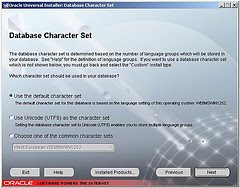
أيضا تأكد من أن الاختيار DataBase Character Set يحتوى محارف اللغة العربية و أنا أفضل الإختيار الموجود حاليا و هو محارف الوندوز 1256 و ذلك للمستقبل ليمكنك التعامل مع الملفات الخاصة بالتدريبات
حتى لا تظهر لك الحروف بأشكال غير مقروءة كما يمكنك إستخدام المحارف UTF إذا كان لك خبرة بأنواع المحارف المختلفة.
و للحصول على المحارف 1256 يمكنك الذهاب إلى لوحة التحكم و أختيار اللغة العربية من إعدادت اللغة و التاريخ.
إضغط التالي


هذه الشاشة لتحديد بعض عمليات الضبط لقواعد البيانات أضغط التالي


شاشة جديدة لتحديد الطريقة المستخدمة لتخزين الملفات إضغط التالي و إستمر

إذا لديك خبرة سابقة جيدة بأنظمة التشغيل فهذه الشاشة مخصصة لتحديد كيفية عمل النسخ الإحتياطي
إضغط التالي و استمر .... الصبر ....


الشاشة السابقة مهمة لنا حيث أن الأوركل يقوم بإعداد مديري قاعدة البيانات و هذه هي الإسماء المخصصة من قبا أوراكل لبعض المستخدمين الأساسيين
نحن مبتدؤن و لسنا مديرى قاعدة البيانات و لكن لابد من إستخدام كلمة سر للضرورة
لى رأي شخصى الافضل هنا لأننا نتعلم و ليس لدينا أسرار الضغط على الإختيار Use the same password
و هذا يعنى إستخدام كلمة سر واحدة لكل المستخدمين المذكورين بالقائمة أعلاه و أرجو أن تتذكر هذه الكلمة
أكتب كلمة السر في الخانة المخصصة لذلك مع إعادة كتابتها مرة أخرى للتأكيد.
و إضغط التالي


و الآن أخيرا قد أقتربنا من النهاية شاشة الملخص لما سوف يتم تثبيته على الجهاز
هذه المرة أضغط إختيار جديد Install لتبدأ عملية التثبيت ... أخيرا ...
إستراحة إشرب شاى وراقب عملية التثبيت .............


إستمر في الملاحظة ........


لاحظ علامة صح و التى تظهر بجانب كل عنصر تم الإنتهاء منه بنجاح
و عند الإنتهاء تبدأ عملية configuration Assistant.
كما بالشاشات التالية و كلما تم الإنتهاء من أحد الإعدادات تظهر كلمة Success.


نتوقف قليلا عند الشاشة الأخيرة
أسف يمين الشاشة الزر password management
بعض التركيز هنا ... تذكر كلمة ذكرتها أن من أهم خصائص الأوراكل السرية و حماية البيانات
لذا لابد أن يكون هناك صلاحيات للتعامل مع البيانات ...
ما معنى ذلك هذا يعني أنه في حالة وجود عدد من المتعاملين مع البيانات ...
لا يسمح للجميع أن يفعل ما يشاء ..
ماذا يعني ذلك أيضا ... هذا يعنى أن يكون هناك توزيع للأدوار ......
أن يكون هناك مستخدم له الحق في تكوين و إنشاء الملفات
و آخر له الحق في التعديل على البيانات
و آخر له الحق في الإطلاع على البيانات
و هذا ما يسمى في الأوراكل بالصلاحيات.
و لإعطاء الصلاحيات لمستخدم يتم التمييز بين المستخدمين بإسم المستخدم و كلمة سر خاصة به على أن يقوم مدير قاعدة البيانات بتحديد الصلاحيات لكل مستخدم.


عند الضغط على هذا الإختيار تظهر أسماء المستخدمين الذين قام برنامج الأوراكل بإعدادهم مسبقا
لاحظ وجود الإختيار صح أمام البعض و البعض الآخر لا توجد العلامة صح أمامهم.
وجود علامة الصح يعني أن هذا المستخدم تم إغلاق الحساب الخاص به. أي أنه لا يحق له إستخدام قاعدة البيانات.
لا يهمنا هنا غي واحد فقط من هؤلاء المستخدمين و ذلك لأنه هو المستخدم الموجود في جميع نسخ الأوراكل السابقة و المستخدم للتدريب في معظم الدروس و الشروحات و هو المستخدم scott.
و scott موجود بحساب مفتوح في جميع نسخ الأوراكل السابقة و له كلمة سر شهيرة و هي tiger
ولكن في هذة النسخة فعليك فتح الحساب الخاص به بإزالة العلامة صح من أمام الأسم ووضع كلمة سر له كما تشاء و لكن تذكر هذه الكلمة لأننا سنحتج إليها لنستخدمها في التدريب.
إختار أى كلمة مناسبة لك و إحتفظ بها. و لا تنسى تأكيد الكلمة.
================================================== =====
سؤال : هل يمكن أن أقوم بتكوين مستخدم بإسم جديد و إعطاء صلاحيات محددة له؟
الإجابة: نعم و لكن لنترك ذلك الآن لمرحلة قادمة.
================================================== ======
إضغط موافق. لاحظ الصورة بالأسفل


و أخيرا وصلنا بحمد الله ......
أختر خروج و موافق و رجعنا لنظام التشغيل و تم تثبيت الأوراكل على الجهاز بنجاح.

تثبيت قاعدة البيانات أوراكل 9i

تثبيت قاعدة البيانات أوراكل 9i
يوجد للنسخة 9I ثلاثة إسطوانات
نبدأ بوضع الإسطوانة الأولى و سوف تبدأ العمل آليا ( إذا لم تبدأ العمل) أفتح الاسطوانة بإستخدام ماوس يمين ثم إختار EXPLORE و من ثم أختر الملف SETUP بالضغط عليه دبل كليك
عند ظهور الشاشة كما بالصورة التالية لديك 3 إختيارات
الأول : يقوم بتثبيت قاعدة البيانات أو إلغائها من الجهاز إذا كانت موجودة من قبل
الثاني : تصفح الإسطوانة
الثالث : استعراض ملفات المساعدة
طبعا لنبدأ سوف نضغط ماوس يسار ضغطة واحدة لتبدأ عملية التثبيت
ثم سوف تظهر شاشة الترحيب كما بالصورة الثانية (WELCOME)
شاشة الترحيب لاداعي لنخسر الوقت .. إستمر و إضغط NEXT لننتقل للخطوة التالية


في هذه الشاشة لدينا خياران
SOURCE : و يستخدم لتحديد ملفات أوراكل التي سوف نقوم بتثبيتها على الجهاز
و طبعا و اضح أنه يتعرف على المكان مباشرة سواء كان التثبيت من الاسطوانة أو ملفات موجودة على الجهاز
الخيار الثاني
DESTINATION :
و به سؤال عن إسم موطن قاعدة البيانات ( في حالة وجود أكثر من نسخة على الجهاز نستخدم اسماء مختلفة)
لا داعي في هذه المرحلة لتفعل شئ إترك الإسم كما هو
في الخانة الثانية المكان الذي سوف يتم وضع البرنامج به و هو هنا كما بالصورة C:\ORACLE\ORA90
يمكن أن نتركه كما هو إلا إذا كنت تريد التثبيت في مكان آخر مثل السواقة D مثلا أن تقوم بإستبدال مكان التثبيت كالتالي D:\ORACLE\ORA90
و الآن NEXT للشاشة التالية.


في الشاشة التالية يوضح لك الأنواع التي يمكن تثبيتها على الجهاز
نحن مبتدئون و لسنا مديري قاعدة البيانات لذا لن أطيل عليكم و لا أريد الدخول في تفاصيل كثيرة الآن
لذلك سأتطرق إلى الأمور التي تهمنا فقط
المهم في هذه الشاشة الإختيار PRODUCT LANGUAGES أسفل يمين الشاشة.
إضغط عليه يوجد جدول يسار به اللغات المتاحة في أوراكل وجدول يمين للغات المتاحة لك
يفضل أن يكون من اللغات المتاحة لك ARABIC / ENGLISH
إذا لم تجد العربي أختره من الجهة اليسرى و إضغط السهم المفرد لينتقل للجهة اليمنى
وهذا هو ما يهمنا في هذه الشاشة و الآن NEXT


هذه الشاشة أيضا لا تهمنا كثيرا الآن
فهي لتحديد نوع التثبيت لا داعي أن تفعل شئ
إضغط NEXT


هنا أيضا يقول لك أختار التجهيز المناسب لإحتاجاتك
لا تفعل شئ أترك الخيارات كما هى للإستخدامات العامة
إضغط NEXT


في هذه الشاشة يطلب منك وضع إسم لقاعدة البيانات
الإسم يوضع في الخانة العليا و كما تلاحظ يجب أن يكون على الشكل NAME.DOMAIN
يمكنك إستخدام الإسم الحالي كما هو وتضيف علبه .COM مثلا ليصبح ORCL.COM
الكلمة الأولى هي الإسم المخصص لقاعدة البيانات و الثانية هي النطاق
سوف تجد أن الكلمة الأولى هي إسم القاعدة في الخانة السفلية
يمكنك إستبدال كلمة ORCL في الخانة العليا بأي إسم مناسب تختاره
هام جدا : لا تنسى هذا الإسم سوف نحتاج إليه فيما بعد
و الآن NEXT


هدوء تركيز فهم
هنا مطلوب تحديد مكان تخزبن الملفات التى يستعملها مستخدم فاعدة البيانات
يفضل أن تتركها كما هي إذا كنت لم تغير موطن قاعدة البيانات
أما إذا كنت غيرت الموطن مثلا الى D يفضل هنا أيضا أن تبدل C إلى D و هذا إختياري
أقول لك أترك كل شئ كما هو الآن.
إضغط NEXT


تمهل قليلا عند هذه الشاشة
أكيد سوف تحتاج إلى إستخدام اللغة العربية
لتسير الأمور معك بشكل طيب يوجد عدة طرق و لكني سوف أختار أحدها فقط هنا
أنظر أسف الشاشة وراقب نوع الحروف الموجود إذا كان ينتهي بالرقم 1256 إنت في الطريق الصحيح و إضغط NEXT


و إن كان أي رقم غير ذلك إرجع للخلف بإستخدام PREVIOUS
إذهب إلى لوحة التحكم و غير الإعدادات الإقليمية "REGIONAL SETTINGS" إلى أي دولة عربية
ثم إضغط NEXT و عد للشاشة الحالية
و إذا واجهتك مشاكل عليك بالإختيار الثالث و فتح قائمة الحروف لإختيار الكود 1256
عندما تنتهي إضغط NEXT
كل ما أريده هنا توحيد الحروف العربية بيننا حتى تظهر لك الحروف العربية بشكل سليم عندما أرسل لك ملفات للتدريب
أما إذا لم تكن مشارك في التدريبات فيمكنك ضغط NEXT مباشرة


بحمد الله تمت الإعدادات و حانت اللحظة الحاسمة لبدء التثبيت
الشاشة الحالية هي ملخص للبرامج التي سوف يتم تثبيتها
إضغط INSTALL ليبدأ العمل
بدأت عملية التثبيت
عندما تنتهي الإسطوانة الأولى من التحميل سوف يطلب الإسطوانة الثانية ثم الثالثة
حتى يصل إلى 100% عند ذلك إضغط NEXT
و الآن راقب فقط إستمرار عملية التثبيت حتى تنتهي بالتوفيق


بحمد الله تمت العملية
الآن إضغط EXIT

Bookmark and Share

أقسام المدونة

2015 (1) أبراج (44) اتصالات (113) أحياء (1) اخبار (136) اخطاء (1) ادسنس (2) ادعيه (7) أزواق (1) إستخراج (1) إسرائيل (7) اسرار (1) أعشاب (19) أعياد (1) أغانى (7) أفريقيا (1) أفكار (2) أفلام (4) إقتصاد (19) الأردن (2) الأرض (12) الاسره (1) الأطفال (33) الإلكترونيه (3) الألوان (1) الأنبياء (1) البحرين (1) البشرة الدهنيه (1) البيئة (14) الترتيب (1) الجزائر (2) الجن (1) الربح (7) الرجل (40) الرسول (12) الزواج وأنواعه (31) السعوديه (10) الشبكة (9) الشعر (30) الشمس (6) الشوربات (19) الشيطان (2) الصيف (1) الصين (2) ألعاب (3) العالم (19) العراق (3) العنكبوتيه (1) الفراسه (6) القمر (4) القنوات الأجنبية (3) الكويت (1) الله (20) ألمانيا (2) المرأه (96) المغرب (2) المنصورة (2) الهجرة (7) الهند (2) الهيدروجين (1) أمثال (1) أمراض_الجسم​ (1) أمريكا (10) إنجلترا (1) أوراكل (4) أوروبا (1) إيران (2) إيميلات (5) باكستان (1) بترول (1) بحث (4) برامج (29) برمجة (6) بريطانيا (2) بسكلته (5) بشرتك (10) بطاقات (1) بناء (1) بنوك (2) بورصة (23) تاريخ (45) تحب (3) تحضير (1) تخسيس​ (1) ترددات (15) تركيا (1) تركيب (1) تساقط (8) تطوير المواقع (29) تعريفات (16) تعليم (43) تفاحة​ (1) تفاحة_فى_اليوم​ (1) تكنولوجيا (44) تلوث (3) توقعات (12) تونس (1) تونس. سفارات (1) ثورة (1) جمال (4) جوال (1) جوجل (19) حذف الباتش (1) حساسية (2) حشرات (1) حقائق (1) حقيقه ام خيال (23) حقيقه_وخيال​ (1) حكم (1) حيوانات (5) خضروات (8) خلق (2) دبى (2) دليل (2) دورات أمن المعلومات (19) دورة (4) ديكور (1) دين (120) ذهب (2) رسائل (1) رمز (1) رمضان (9) روسيا (3) رياضه (14) زراعه (9) زيادة (1) سامسونج (1) سفارات (5) سلامة (1) سندوتشات (2) سوريا (1) سويسرا (1) سيارة (6) شخصيات (64) شخصيتك (18) شركات (32) شعر (5) شمس (3) صحتك (289) صلصه (5) صناعة (1) صور (11) طائرات (2) طاقة (3) طاقه المستقبل (1) طاقه حره (2) طب (1) طب_ولا_عك​ (1) طيور (18) عسكرى (25) عسل (1) علاج (70) علم البصريات (6) علماء (1) علوم (18) عيد (1) عيون (17) غاز (2) فتاوى (1) فرنسا (2) فضاء (16) فلسطين (12) فلك (12) فليسطين (3) فوائد (10) فواكة (8) فواكة_وخضروات​ (1) فودافون (4) فوركس (3) فيديو (9) فيس بوك (2) قاعدة البيانات (2) قتال (6) قصص (12) قطر (4) قمر العربسات (2) قيام الليل (1) كاريكتير (3) كتب (12) كربوهيردات​ (1) كمال اجسام (1) كمبيوتر (84) كوبا (1) كوريا (1) كيتو​ (1) كيمياء (23) لغة (1) لهجات (1) ليبيا (1) لينكس (2) مجموعة (1) محرك (4) مسجات (1) مشروعات (4) مصر (111) مطبخك (214) معادن (1) معلومات (29) مقاتلات (1) مقالات (31) مكونات (2) منتجات زراعيه (1) مهارات (1) مواقع (61) موبايل (1) موضه (2) مياه (4) نشيد (1) نصائح (8) نظم (6) نكت (8) نوكيا (15) هندسه (5) هواتف (54) وصايا (1) وظائف (9) ويندوز (3) يوتيوب (5) AdSense (4) AdWords (1) call center (2) ebay (2) Egypt (1) HSPA (2) ORACLE (2) qmax (1) search (1) seo (3) Wikipedia (2)

 
;